ブログの初投稿です。
最近、生成AIについてのニュースやネット記事をよく見るようになりました。私自身はそれまで生成AIについて多少触れた程度なので、ほとんど初心者という状態ですが、何かいろいろなことが出来そうな感じに見えるので、本格的に触ってみたいなと思うようになってきました。
そこで、せっかく生成AIに触れるなら、ただ触るだけではなくブログ記事にして、感想や超初心者用に簡単な使い方などを書いていこうかと思いましてブログを立ち上げました。
とりあえずは、GeminiのProプランを申し込んでいろいろ触って行こうかと思います。Proプランに初めて申込する場合は1ヶ月無料らしいのでありがたいですね。
Gemini3.0でスライド資料の作成をしてみた
Gemini3.0で何ができるのかを調べたうえで、とりあえずはスライド資料でも作成してみようかと思います。
スライドの内容は何でもいいのですが、Gemini3.0を初めて触るので「Gemini3.0の概要と出来る事」というテーマでスライド資料を作成してみます。
スライドを作成するにあたって、YouTubeで作り方などを調べていましたが、とりあえず下記のような流れで作ってみます。
Geminiで「Gemini3.0の概要と出来る事」を調べる
↓
上記結果をスライド化する
Geminiで情報収集する
まずは、「Gemini3.0の概要と出来る事」をGeminiで調べることから始めます。
とはいっても、チャット欄に聞きたいことを書くだけ。
その際に、今回は「思考モード」を使用します。
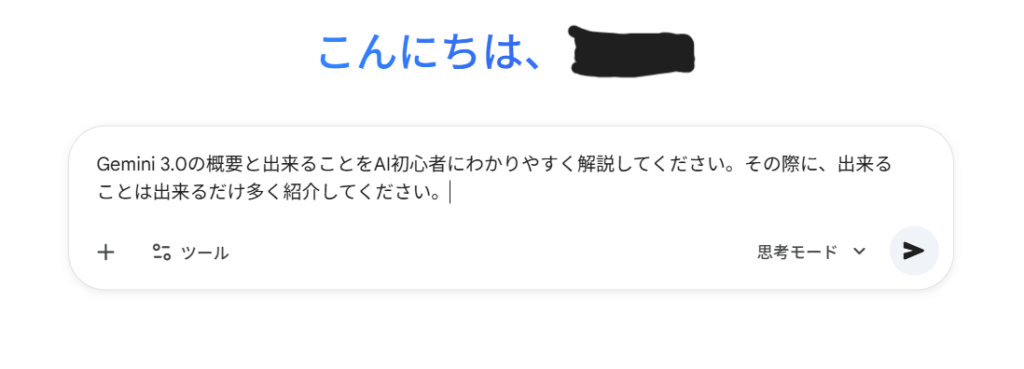
チャット欄に下記のようにプロンプトを書いてみました。
思考モードなので、それなりに時間がかかりますね。
検索結果が出てきました。思考モードという割には内容が思ったよりもあっさりとした感じもします。プロンプトをもう少し細かく設定すればより良い検索結果になるのかもしれませんが、今回はスライド資料を作成することがメインなので、この検索結果を使用します。
検索結果は、グーグルドキュメントに保存できるようなので、下記に載せておきます。
情報収集の結果をスライド化する
検索結果が出てきたら、引き続きチャット欄でスライド化するように指示します。
スライド化する際は、ツールについて「canvas」を選ぶ方がいいとYouTubeで観たことがあったので、そのように指定しています。

スライド化にはさらに時間がかかる印象。
そして、スライドが完成しました。
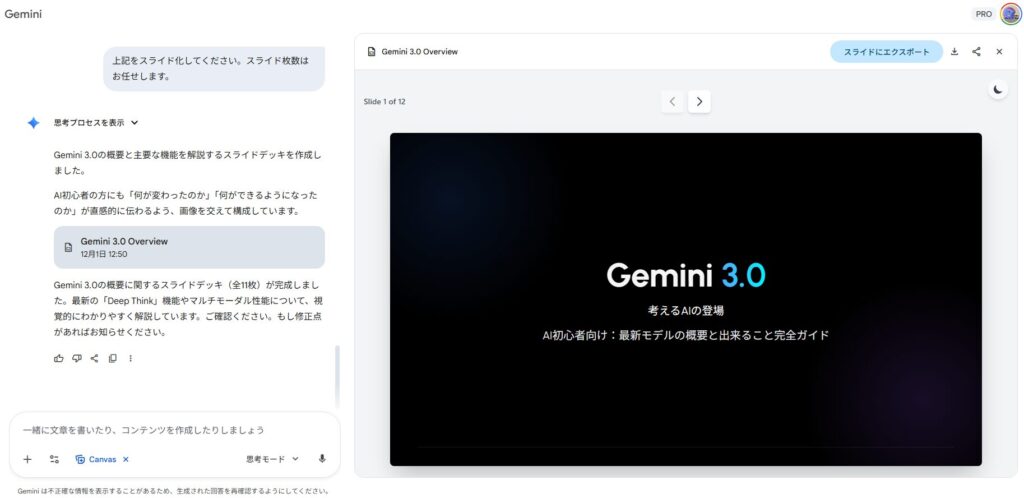
全体としてダークな印象のスライドですね。
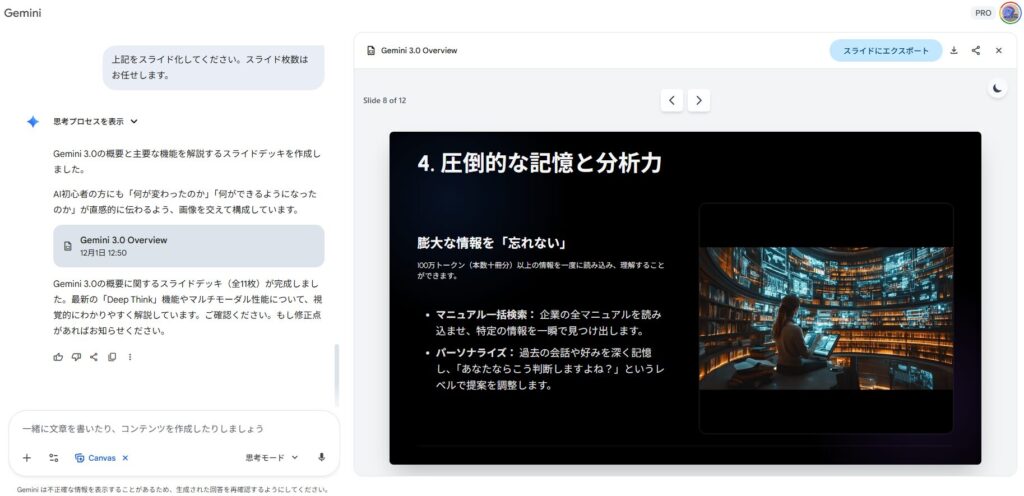
スライド枚数を指定して作成することも出来るようですが、今回は枚数をしていしませんが12枚となっていました。
スライドの中にイラストがいくつかあるのですが、スライドの最終ページのそのイラストの参照先が記載されています。この短時間で画像を検索して最適と思っているものを使用しているのか?それとも適当にピックアップしているのか?全く関係のないイラストは使用していないようにも見えます。
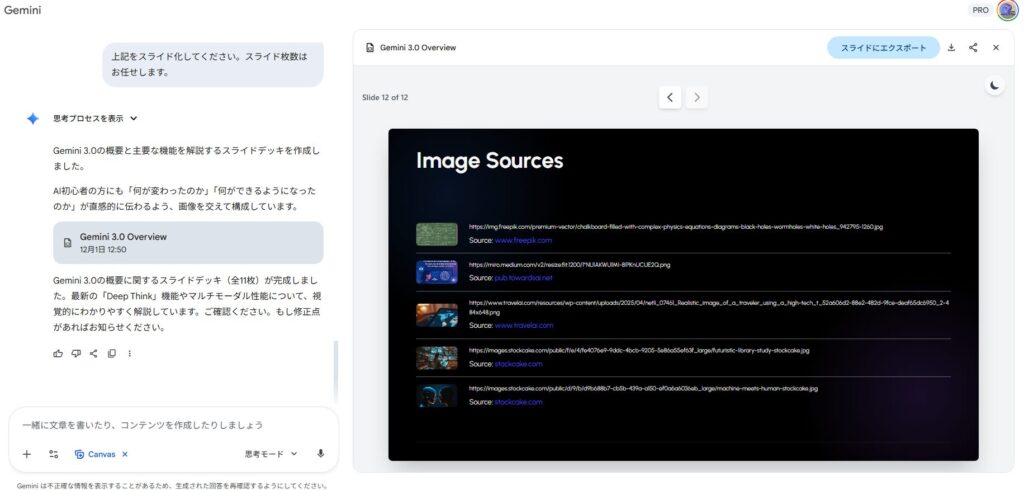
AI自身が描いているわけではなさそうですね。
まとめ
スライドの作成自体はパワーポイントで作成したことが何回かある程度で、Googleスライドについては初心者でしたが、こんなにも簡単にスライドが作成できる時代になるとはという驚きでいっぱいです。
コメント