生成AIがどんどん進化していく中で、気になっている画像生成AI。その中でも最近よく聞くのが「Nano Banana Pro」。Googleの画像生成AIで、いろいろすごいと評判なのですが、具体的に何がすごいのかよくわからないので、今回はNano Banana Proを使ってブログ記事のアイキャッチ画像を生成してみたいと思います。
Nano Banana Proでアイキャッチ画像を生成
アイキャッチ画像は、ワードプレスの記事内容を画像化して読み手を引き付ける役割を果たしているものです。当ブログでもアイキャッチ画像を付けていますが、適当に画像を選んでいるため、その効果を発揮できていないかもしれません。
とりあえず、今回の記事についてのアイキャッチ画像を生成してみます。
Geminiの中にある画像生成機能(NanoBanana Pro)で画像を生成
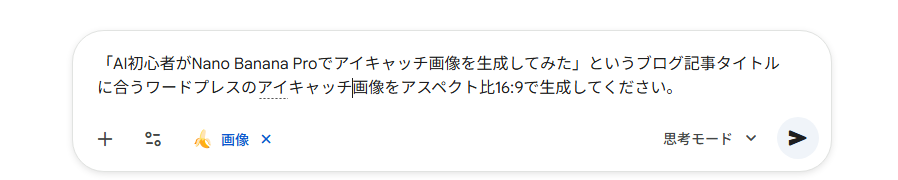
まずは、Geminiにブログ記事タイトルをそのまま記述して生成してみました。画像を生成するときは、ツールで「画像を作成」を選択します。
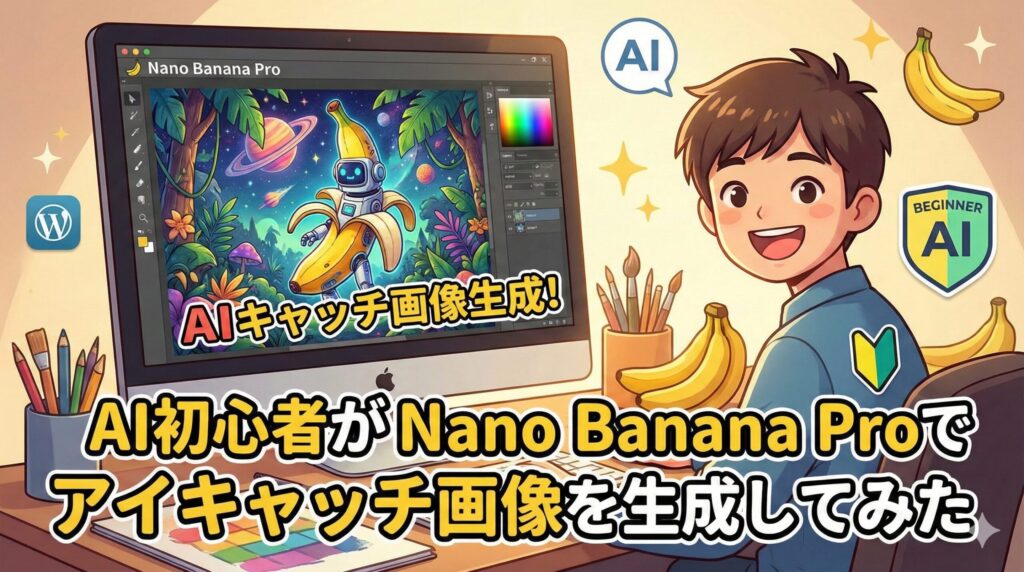
生成されました。

なんだか、イラストのモニター上にブログ記事のタイトルが表示されてかなり微妙ですね。
いろいろ確認すると、アイキャッチ画像という表現より「サムネイル画像」としたほうがいいような気がしてきました。
サムネイル画像だと、YouTubeのイメージがあったのですが、役割はアイキャッチ画像と同じだと思うので。

アイキャッチ画像という文言をサムネイル画像に変更して再び生成してみました。
結果としては、先ほどのものよりかはアイキャッチ画像っぽくなってきた気がします。
これでもいいのですが、もう少し何とかならないかと思い、以前に紹介したNotebookLMで画像の構成についてのプロンプトを生成してもらうことにしました。
YouTubeを見ているとNanoBanana Proを用いたサムネイル画像の作り方を解説している動画がいくつも見つかるので、それをもとに作成してみます。
NotebookLMでプロンプトを生成
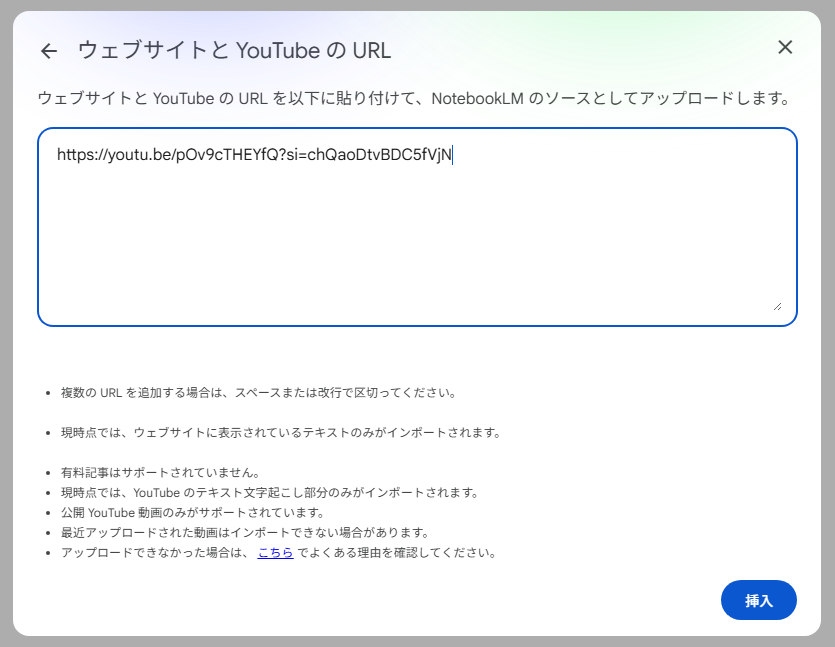
まずは、NotebookLMにサムネイル画像の作り方を解説しているYouTubeの動画を読み込ませます。
そして、その動画の内容を参考に今回のブログタイトルに合うサムネイル画像のプロンプトを生成してもらいました。

NotebookLMがYouTubeの内容を踏まえたうえでのプロンプトを作成してくれました。
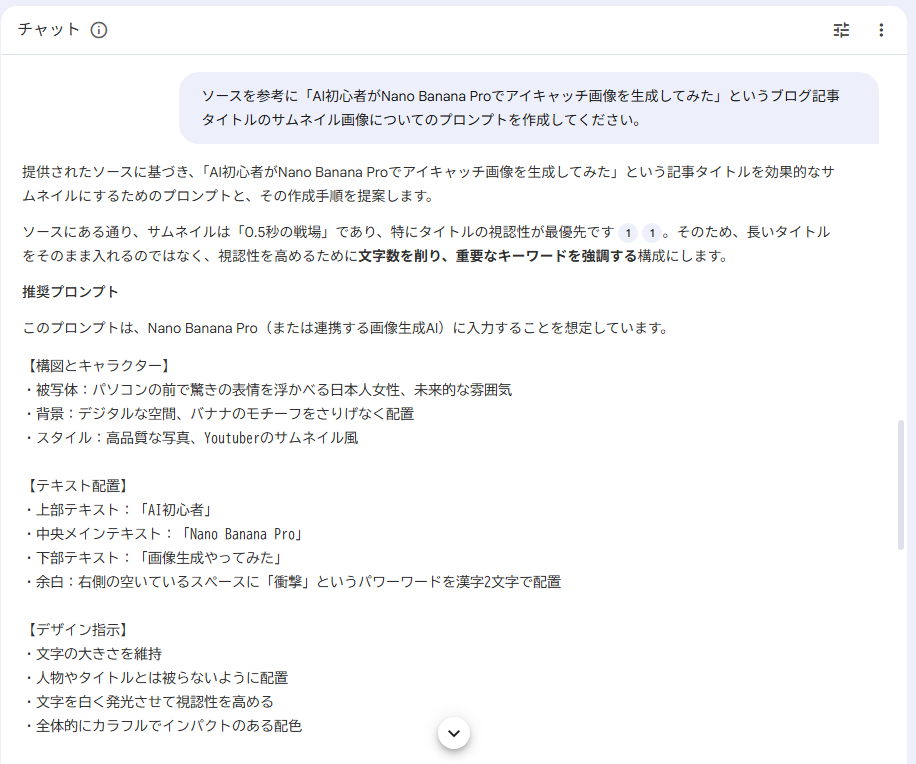
その内容をコピーしつつ、NanoBanana Proでサムネイル画像を生成するように指示しました。
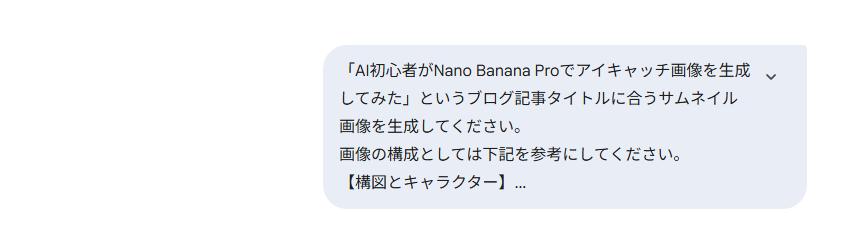
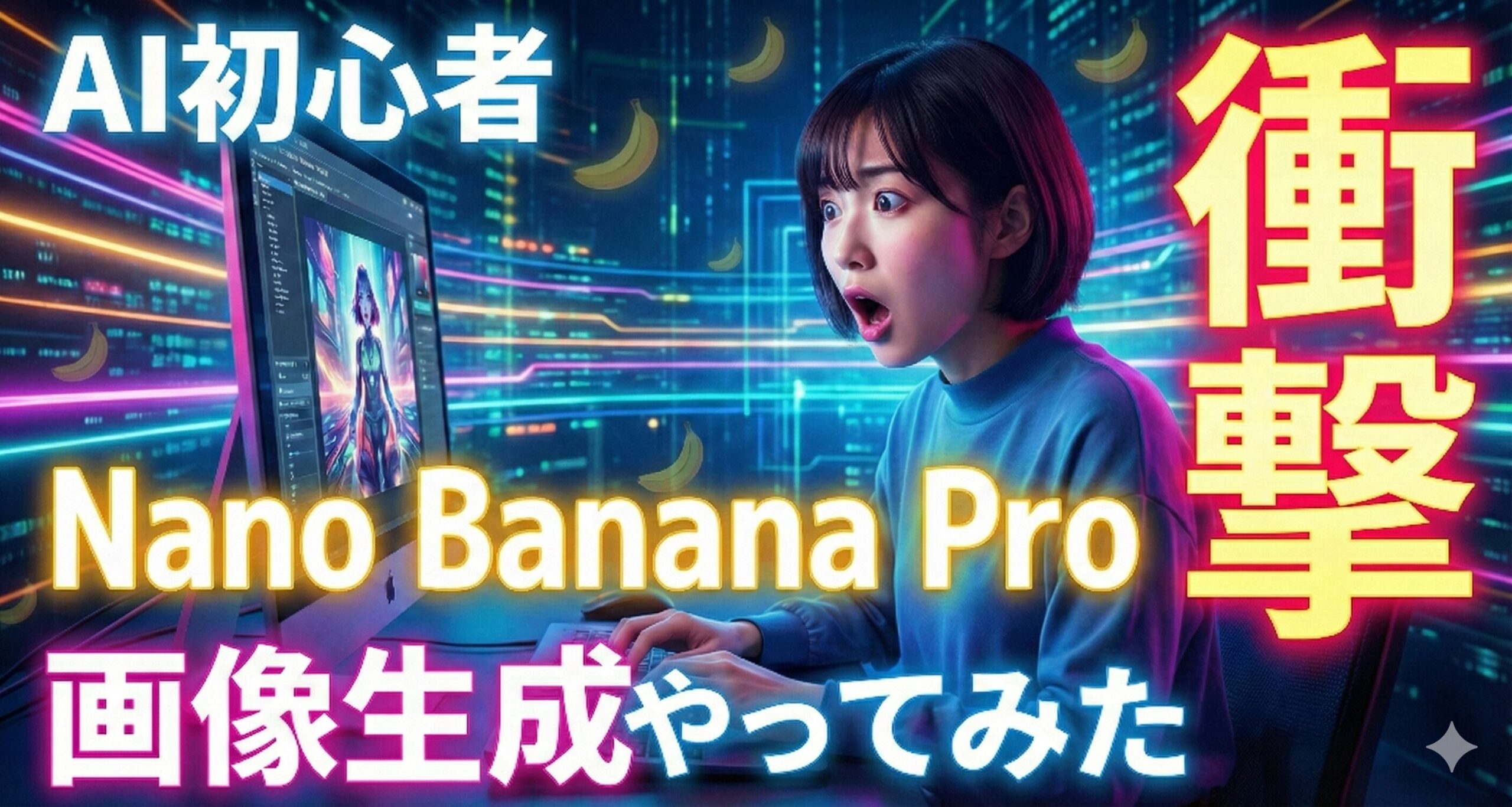
無事に生成してくれました。
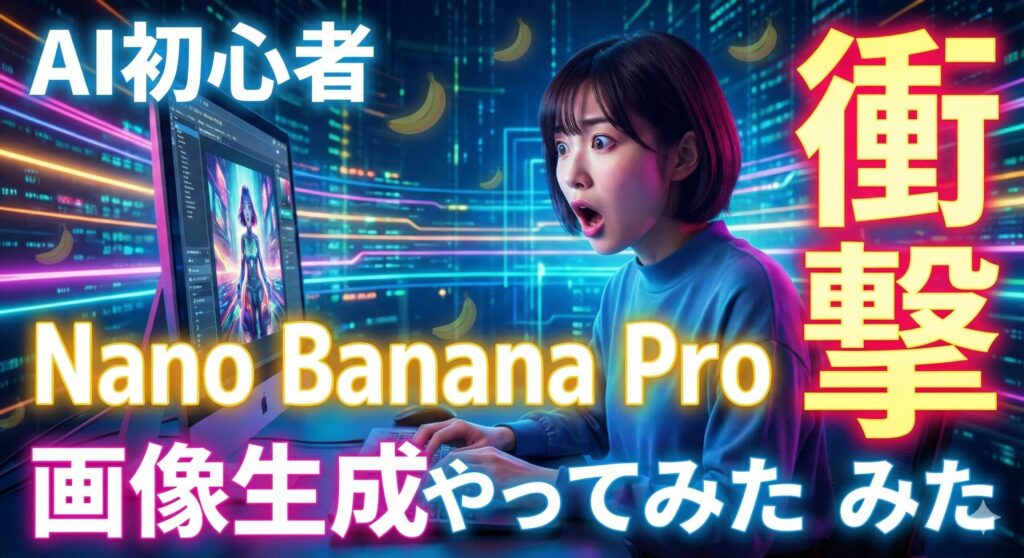
YouTubeのサムネイルっぽい感じがしますが、ブログ記事のアイキャッチ画像としても十分に使用できますね。
いい感じかと思ったのですが、よくよく見ると右下の「みた」が余計に記述されていますね。
NanoBanana Proには画像の編集機能もあるので、生成した画像を添付し修正を依頼して、この右下の「みた」を消せるかどうかを試してみました。
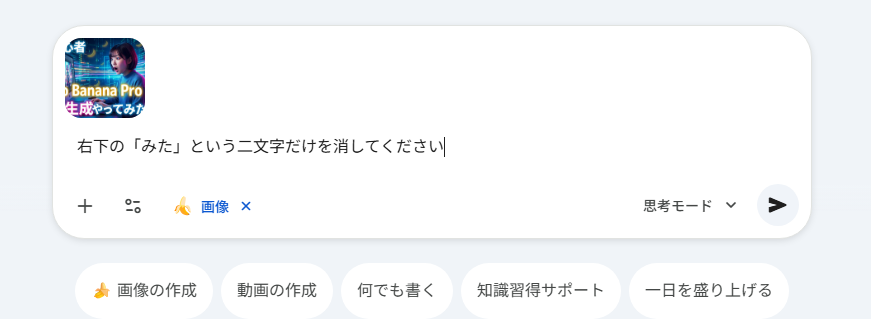
生成結果です。
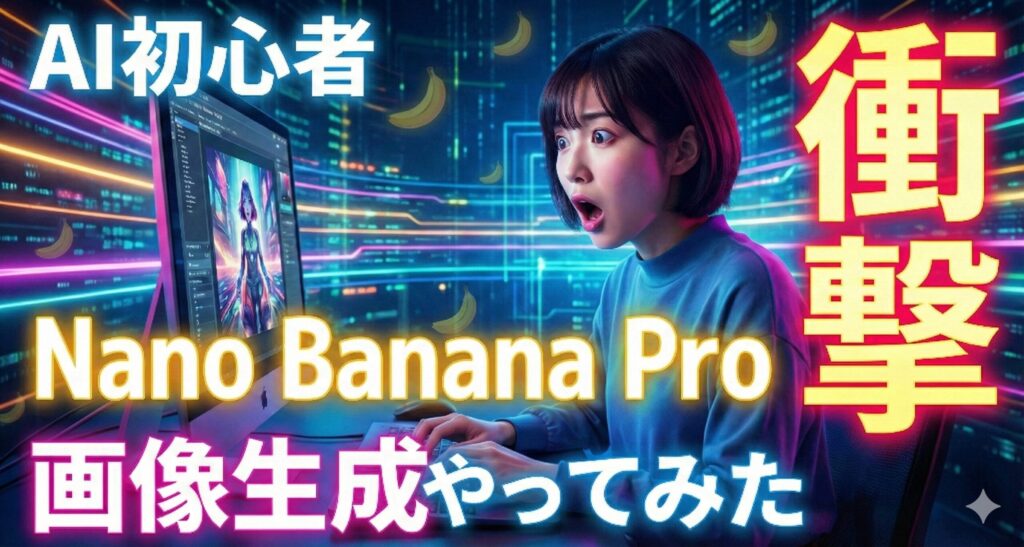
ちゃんと消えていますね。消した部分も違和感がほとんどないように思うのでこちらを採用します。
ちなみに、Gemini経由で画像を生成すると右下にウォーターマークが表示されます。今回はウォーターマーク有りのまま使用しましたが、場合によってはウォーターマークが邪魔ということもありますね。
もし、ウォーターマークなしの画像を生成したい場合、私が確認した中では
・Gemini APIを使用する
・外部の生成AIを利用する
があります。
詳しいやり方については、私もあまり知らない部分があるので、説明は避けます。もし知りたい場合にはいろいろな場所で解説していると思うのでそちらを参考にしてください。
まとめ
今回は、NanoBanana Proを使用して、ワードプレスのアイキャッチ画像を生成してみました。これまでアイキャッチ画像の制作は、自分で行うにはかなり面倒だし、外注するにはそれなりの費用が掛かっていました。
しかし、NanoBanana Proを使用することにより簡単にアイキャッチ画像が生成できるということで、手間と費用をかけずに済むというのは非常にありがたいですね。
コメント