
前回の記事でGoogle GeminiとNotebookLMを使用してスライド資料を作成しましたが、NotebookLMの画面ををよく見るとスライド資料という項目があります。どうも最近追加されたようなのですが、Geminiを使用しなくてもNotebookLM単体でスライド資料が作成できそうなので試してみました。
Google NotebookLMでスライド資料を作成
NotebookLMを使用してスライド資料を作成する流れとしては下記の通りになります。
NotebookLMにスライド資料作成のもととなる情報を取り込む
↓
NotebookLMでスライド資料を生成
前回の記事で行ったGeminiとNotebookLMを用いたスライド資料作成法よりも簡単にできそうな気がします。
NotebookLMにスライド資料の元となる情報の取り込み
まずは、NotebookLMにスライド資料の元となる情報を取り込みます。この情報はYouTubeの動画やWEBサイトのリンクなどでもいいのですが、前回までの記事で作成したスライドと比較するという意味を込めて、「Gemini3.0の概要と出来ること」で作成した情報をGoogleドキュメントに保存していたのでそちらを使用します。
NotebookLMのノートブック新規作成からソースの追加でGoogleドライブに保存したあるドキュメントを読み込みます。
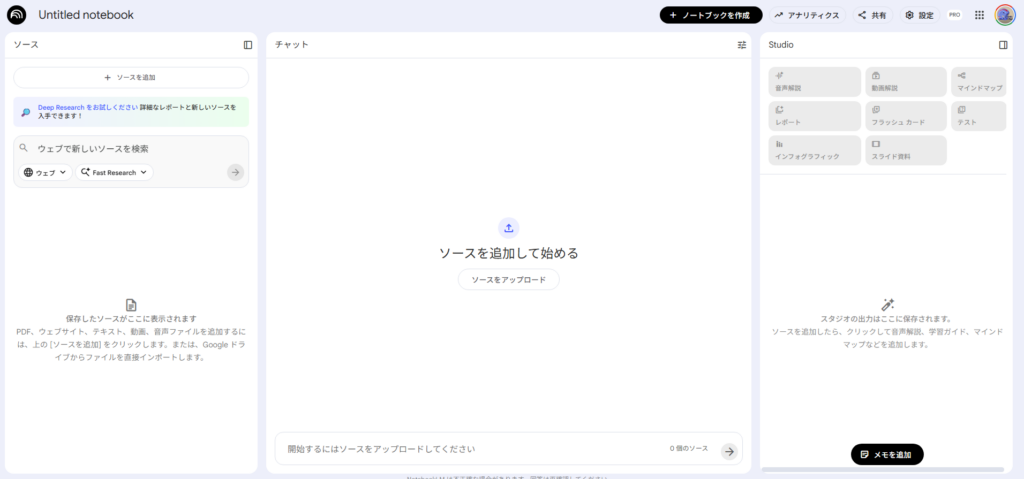
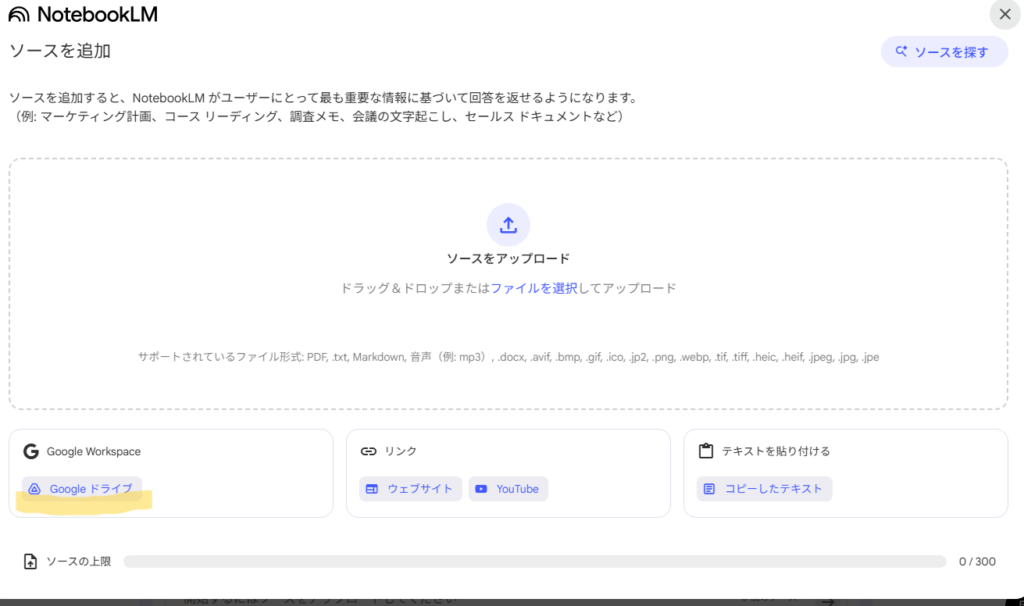
NotebookLMでスライド資料を生成
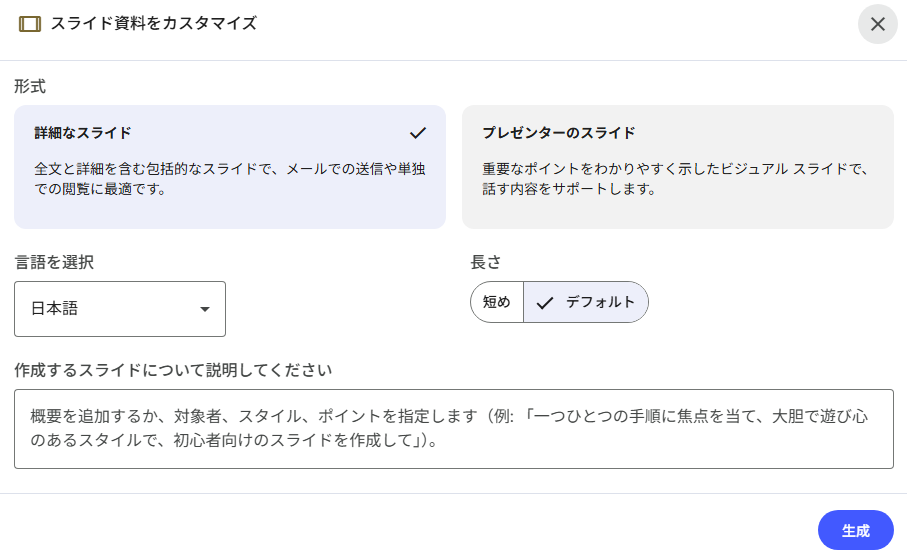
元となる情報を読み込んだら、NotebookLMの右側のメニューに「スライド資料」とあるのでこちらを押すことで生成が可能になります。
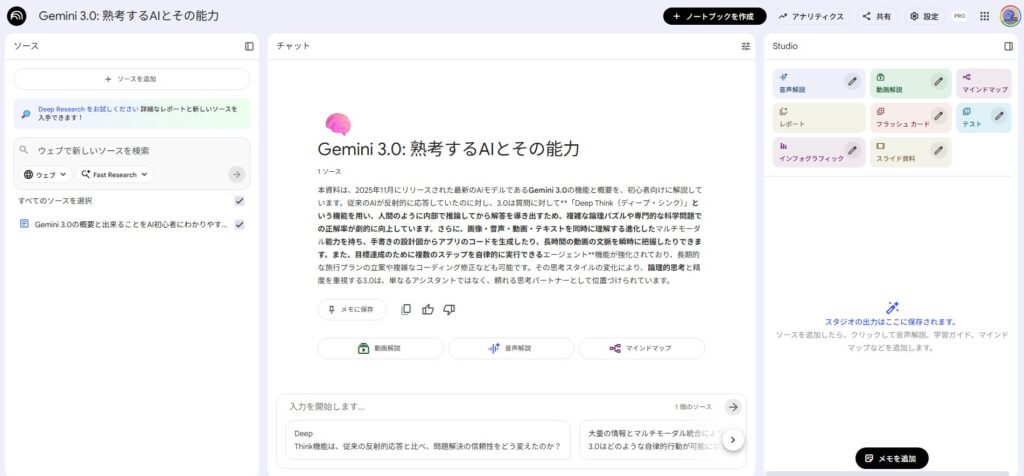
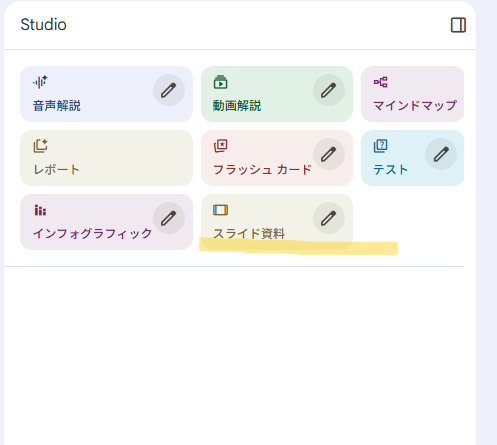
そのまま作成してもいいのですが、「スライド資料」の中にある鉛筆みたいなマークを押すと、「スライド資料のカスタマイズ」ということでスライドに関する詳細設定を行うことが出来ます。こちらでスライド資料の構成についての情報を追加していきます。この構成については、前回の記事でパワーポイントの構成法についてNotebookLMでまとめたものがあるので、そちらをコピーして使用します。
Geminiの時よりもかなり時間がかかりましたが、生成できました。
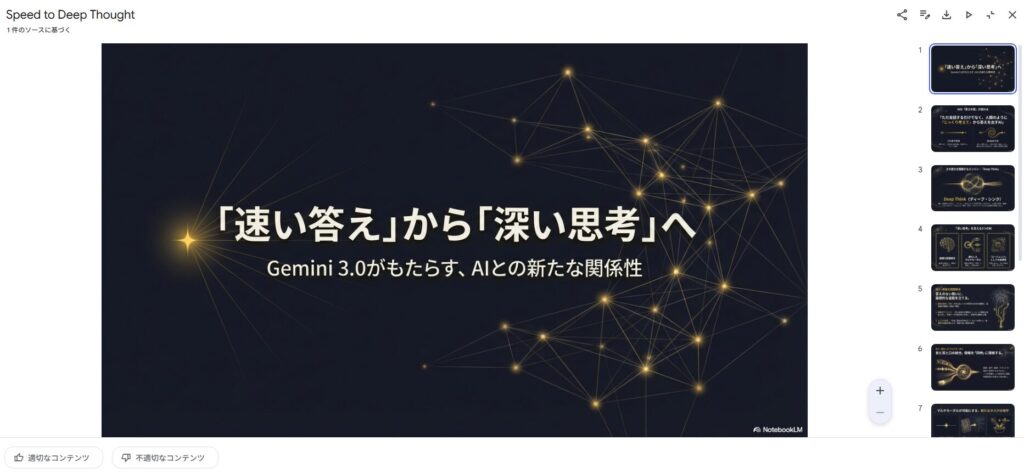
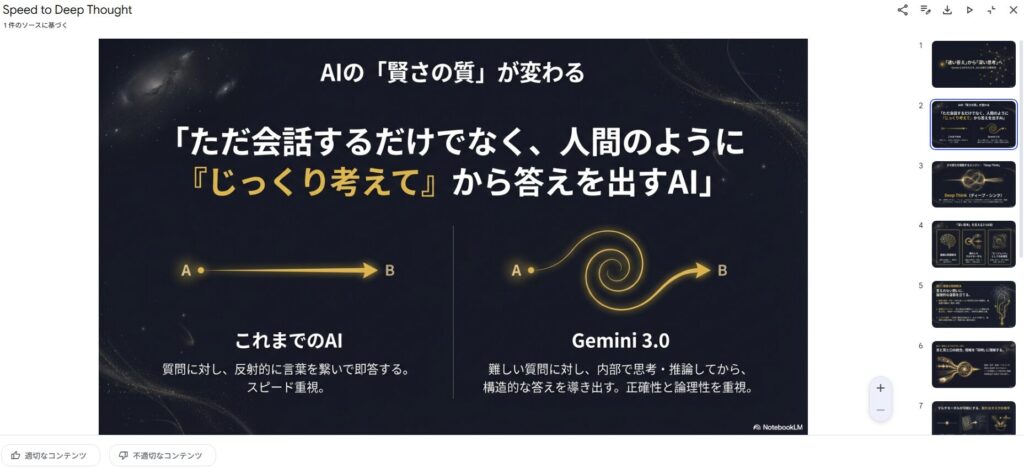
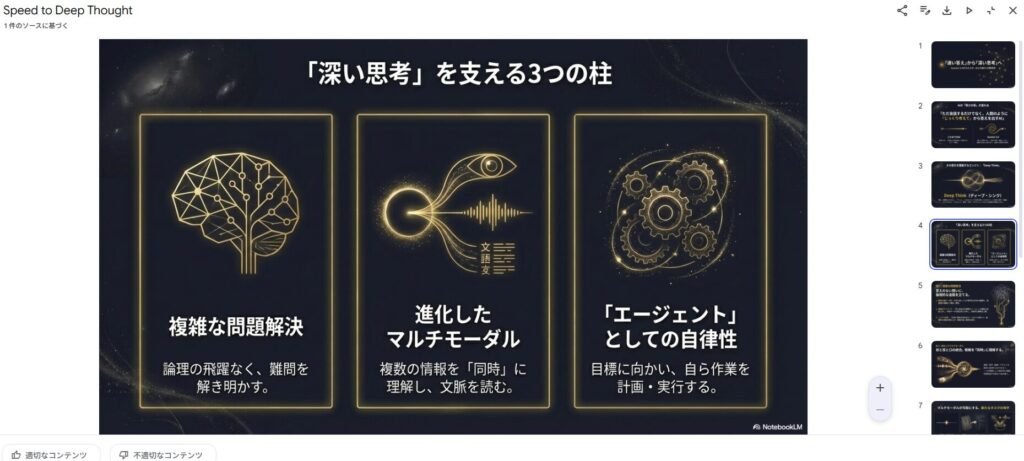
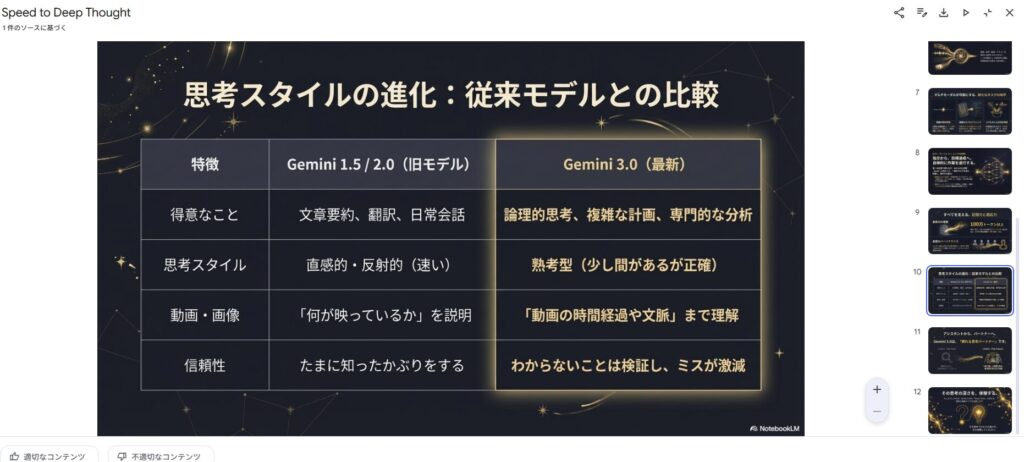
スライド枚数は12枚。Geminiで生成した場合は11枚だったのでほとんど同じですね。
見た目については、前回の記事のGeminiで生成したものとかなり違って見えます。こちらのほうが見やすい。
スライド内のイメージ図について、Geminiで生成したときはスライドの最終ページに引用元が載っていたのですが、今回NotebookLM単体で生成するとそのようなページがありませんでした。
ということはイメージ図は外部から引用しているのではなく、自身で生成しているようにも見えます。NotebookLM単体で生成すると常にイメージ図を自身で生成するのかはわかりませんが、個人的には引用元が無いほうがすっきりしていい感じがします。
まとめ
今回は、Google NotebookLM単体でスライド資料を作成しましたが、Geminiで生成したものと比べるとかなり見た目はいい感じになっている気がします。どちらがいいかは好みになるのかもしれませんが、スライド資料が簡単に生成できる方法がいくつかあるのは本当に驚きです。

コメント