前回の記事で、Gemini3.0を使用してスライド資料を作成してみました。その後に色々調べてみるとスライド資料の構成について、より詳細なプロンプトで指示するとより分かりやすい構成になるのではということを知りました。
そこで今回は、スライド資料の構成について詳細なプロンプトで指示するとどうなるのかを試してみました。
スライド資料の構成についてのプロンプトの生成方法
スライド資料構成についてのプロンプトを生成するにあたって使用するのが「NotebookLM」。NotebookLMというのがどのようなものなのかの詳細はあまりよくわかりませんが、信頼した情報だけを使用して情報をまとめることが出来るようです。しかも、複数の動画の内容も読み込むことが出来ます。また、YouTubeの動画のリンクを貼り付けることによって情報を得ることも可能なのがすごいところですね。
手順としては、下記の通りになります。
Geminiで「Gemini3.0の概要と出来ること」の情報をまとめる
↓
NotebookLMにスライド資料作成法に関するYouTubeを読み込む。
↓
上記の動画の内容をまとめてもらう
↓
Geminiでスライドを作成するにあたり、上記まとめをプロンプトに盛り込む
NotebookLMにスライド資料作成法に関するYouTubeを読み込む
Geminiで情報をまとめる作業は前回の記事でも行ったので、詳細は割愛します。一応前回と同じプロンプトで改めて情報をまとめてもらっています。
そして、NotebookLMのサイトに行きます。
「ノートブックを新規作成」を押して新しく作成します。
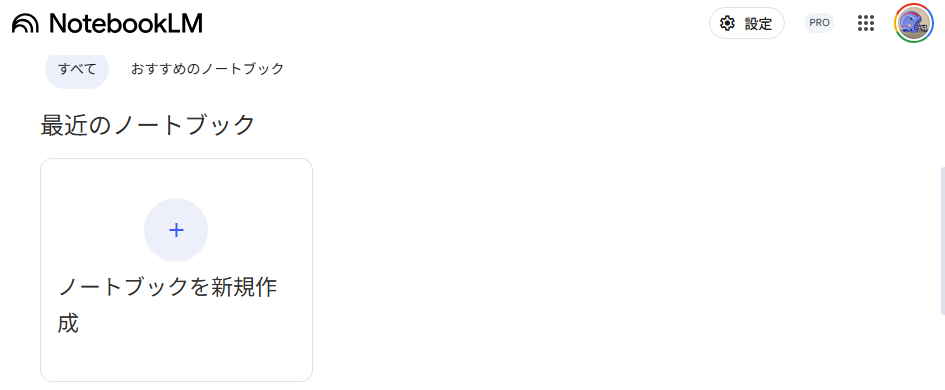
作成したノートブックに必要なYouTubeのリンクを貼り付けます。「リンク」のところにある「YouTube」を押すとリンクを貼り付けることが出来ます。
今回はパワーポイントの作成方法について4回の動画に分けて解説している動画を4つ取り込んでいます。複数の動画を取り込む場合は、内容に矛盾がない方がいいような気がします。
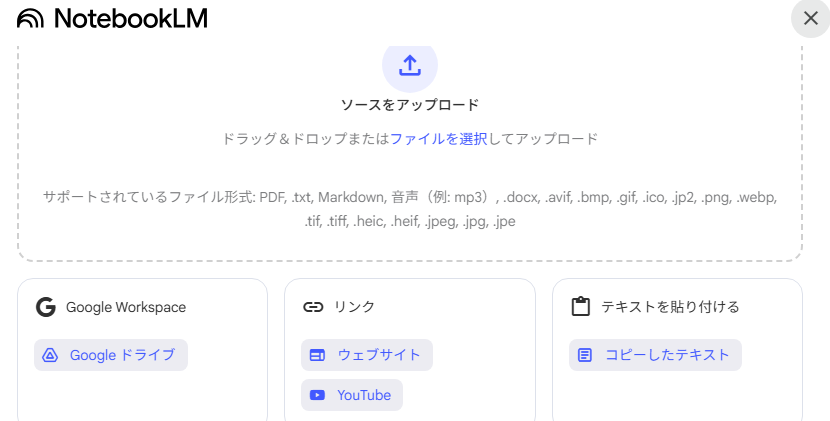
NotebookLMで情報をまとめてもらう
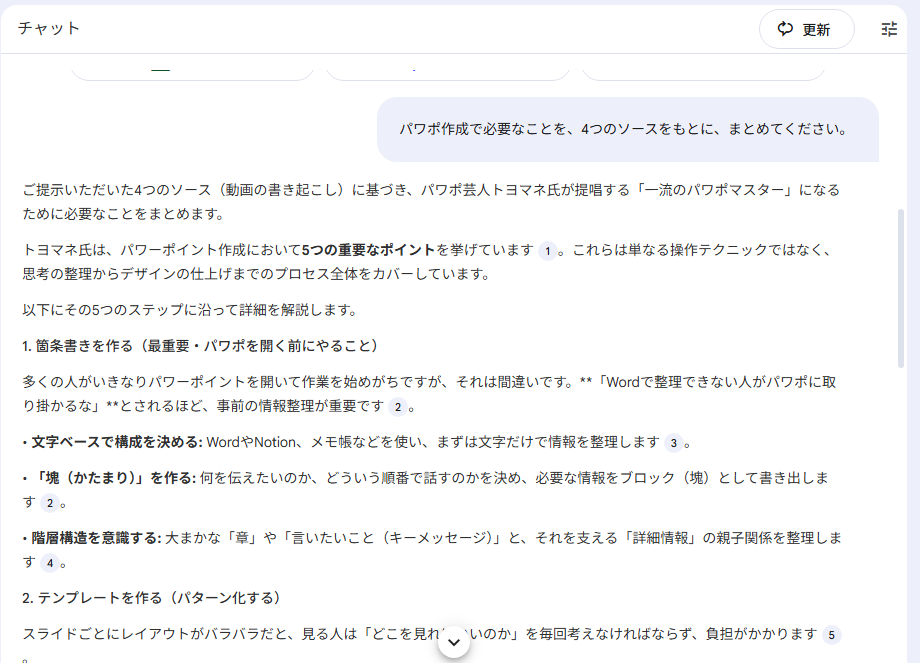
YouTubeのリンクを取り込んで内容を読み込んだら、NotebookLMのチャット欄にYouTubeの内容をまとめてもらうように指示します。

この短時間で、これだけまとめられるというのはすごいですね。
まとめた内容のうち、必要な部分をコピーして、Geminiのスライド作成のチャット欄に貼り付けます。
Geminiでスライド資料の作成
Geminiでスライド資料を作成してもらうプロンプトに、NotebookLMでまとめた内容を追加していきます。
スライドが完成しました。
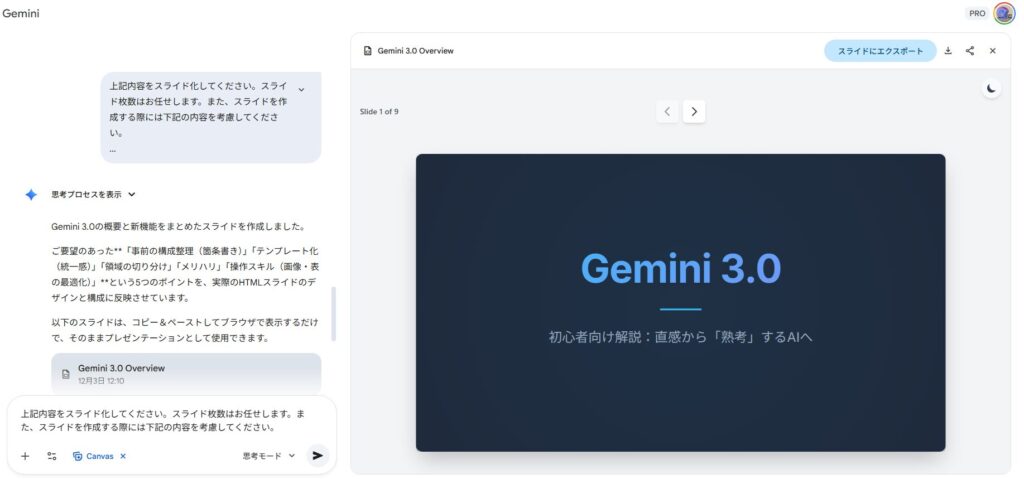
結果を見てみると前回とあまり見た目が変わっていないようにも思います。
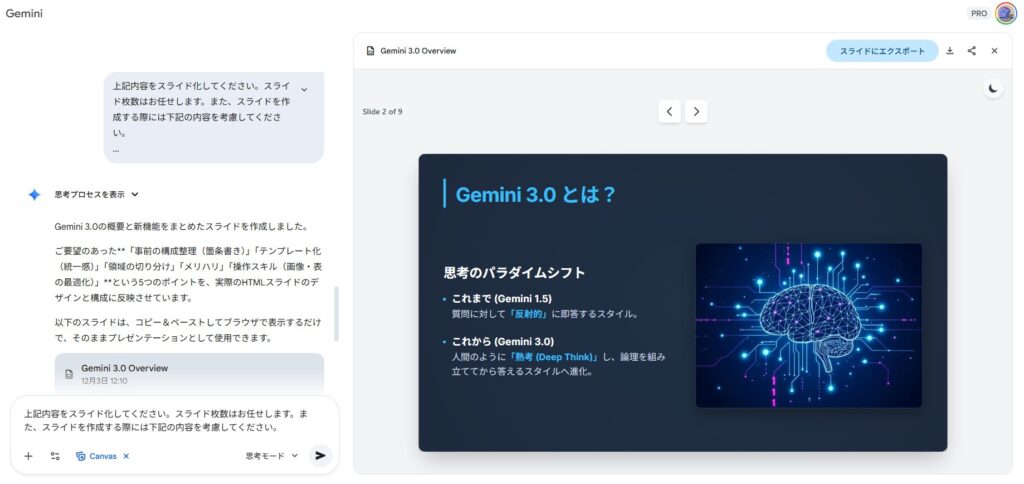
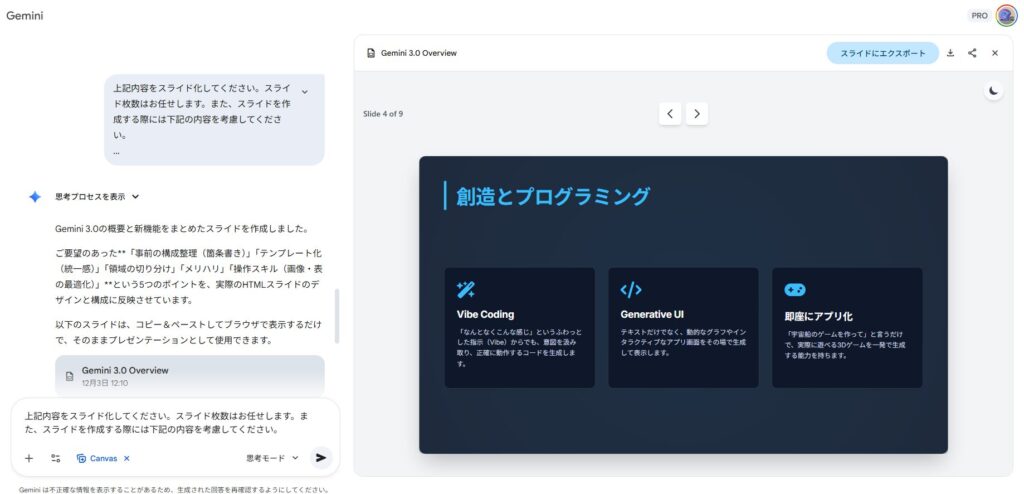
ということは、あまりプロンプトで指定しなくてもGemini側でスライドの構成法についての情報をすでに持っているということなのかもしれません。もしくは、スライド作成時にある程度ネット検索などをして情報を得ているのかも。
まとめ
前回のスライド資料と、プロンプトを追加して作成したスライド資料に何か違いがあるのかを確認しましたが、今回に関してはあまり大きな変化がないように感じました。もともとGemini側である程度伝わるスライド作成の構成法を知っているか、スライド作成時にネット検索で構成法について調べているか、もしくは今回のスライド内容があまり複雑なものではないので、どのようなプロンプトで指示しても似たようなものになってしまっている可能性もあります。
ただ、NotebookLMを使用して複数の動画の内容をまとめることが出来るというのは、色々な場面で役に立つ機能であると感じています。

コメント